在你的 F50 或 U30 Air 上安装 Linux
四个步骤,大约 15 分钟。安装程序会问的每个问题,下面都有解释,并给出你不确定时该怎么回答。
备份
把设备上无法替代的专属数据复制到电脑。建议执行。
检查
--check读取设备,告诉你 Linux 能装在哪里。它不写入任何东西。安装
回答几个问题,看一遍摘要,输入
INSTALL。登录
大约一分钟后,通过 USB:SSH 或网页浏览器。
开始之前
一句话:设备必须已经 root,而且你的电脑能用 adb 和它通信。完整清单如下。
设备
- 一台 ZTE F50 / MU300 或 ZTE U30 Air(不是 U30 Pro)。
- 已 root 并解锁:它必须已经能启动修改过的 Android 启动镜像。做到这一步不属于本项目;你要按照那些工具自己的说明进行,风险自负。
- 打开了 USB 调试,并且设备用 USB 连接到你的电脑。
你的电脑
| 电脑 | 需要什么 | 怎样运行安装程序 |
|---|---|---|
| macOS | adb、Python 3、lz4 和 curl(通常已经有了) | 在“终端”中运行 ./install.sh |
| Linux | adb、Python 3、lz4 和 curl | 在终端中运行 ./install.sh |
| Windows 10/11 | adb 和 PowerShell。缺少 Python 3 及其 lz4 模块时,安装程序会自己安装。 | 在 PowerShell 中运行 .\install.ps1,或在 cmd 中运行 install.cmd(无需修改执行策略) |
adb 包含在 Android 的平台工具(platform-tools)里。在 Windows 上,即使不在 PATH 中,安装程序也能找到解压在项目旁边、
“下载”文件夹或桌面上的 platform-tools 文件夹。
获取项目
用 git 克隆,或者从 GitHub 下载(绿色的“Code”按钮,再点“Download ZIP”)并解压。无论哪种方式,安装程序启动时都会自动从 GitHub 更新自己。
git clone https://github.com/dikeckaan/mu300-linux
cd mu300-linux
然后确认电脑能看到已 root 的设备:
adb devices          # 你的设备应该显示为 "device"
adb shell su -c id   # 应该输出 uid=0(root)
第一次时,设备会询问是否允许这台电脑进行 USB 调试,Magisk 也可能请求给 shell 授予 root 权限:两个都允许。
安装会写入一个启动分区(boot_b;如果 Android 运行在槽位 b 上,比如更新之后常见的情况,则是 boot_a)以及 misc 的 32 个字节。在常见的 64 GB 设备上,Android、它的数据和分区表都不会被修改。即便如此,在错误的时刻断电、数据线不好或者一个失误,都可能让手机级设备需要用救砖工具恢复。请做好备份,不要装在你承受不起损失的设备上。
备份无法替代的数据
建议执行。它会把设备专属的数据(prodnv、基带校准和 IMEI 分区、引导程序链)复制到你的电脑,并逐一与设备上的内容核对。
tools/backup-device.sh # macOS / Linux,设备处于已 root 的 Android安装从不触碰这些分区,但如果它们哪天丢了,任何固件下载都找不回来,基带会一直坏着。请把这个文件夹放在安全的地方,并且不要放进任何代码仓库:里面有你的 IMEI。这个脚本在 macOS 和 Linux 上运行。
检查你的设备
这一步只读取,不写入任何东西。
MU300_LANG=zh ./install.sh --check    # macOS / Linux
.\install.ps1 -Check -Lang zh          # Windows (PowerShell)
install.cmd -Check -Lang zh            # Windows (cmd)
它会输出存储容量、Android 分区结束的位置以及其后有多少空闲空间。重要的是以 结果: 开头的最后一行:
| 如果显示 | 意思是 |
|---|---|
正常:空闲且为空,与测试设备布局相同(64 GB eMMC 上 userdata 之后约 32 GiB) | 常见的 64 GB 设备。继续第 2 步。 |
正常:空闲且为空,但只够安装一个系统 或 可装 OpenWrt,装不下 Ubuntu | 空闲区域较小。安装装得下的,或者用 SD 卡(F50)。 |
eMMC 上的空闲空间不足以安装 Linux;安装程序将改为提供 SD 卡选项 | 卡槽里有卡;安装程序会提供它,不会重新分区。 |
正常:已存在 MU300 Linux 安装 | Linux 已经装好了:安装程序会提供 update 或 wipe。 |
警告:未分区空间并非空白 | 有东西写入过这块空闲区域。安装会覆盖它;安装程序会要求你输入 overwrite。 |
完全没有空闲空间:32 GB 版本
如果检查找不到任何空间,你的设备就是 32 GB 版本,Android 的 userdata 占满了整个磁盘。你有两条路:
使用 SD 卡(F50)
在设备关机时插入一张至少 700 MiB 的卡。安装程序会提供它并格式化,内部存储上不会重新分区。
缩小 userdata(实验性)
安装程序可以通过缩小 userdata 腾出空间。这会重写分区表,并清除 Android 里的全部内容。它会先询问,并要求输入 ERASE。同意之前,请先用 tools/backup-device.sh 备份。
如果数字和这两种情况都不像,请停下来,带上 --check 的输出提交一个 issue:这些数字能判断设备版本。
关于 SD 卡(仅 F50)
- 一张至少 700 MiB 的卡。它会被格式化为 ext4,卷标为
mu300sd。已经装有其他 Linux(ext4)文件系统的卡永远不会被格式化。 - 请在设备关机时插卡。Linux 运行时插入的卡,要到下次重启后才能读取。
mu300sd卡总是优先启动。没有卡时,如果有内部安装,设备就启动它。两者都没有时,它会等几秒钟看有没有卡,然后在大约五分钟后回到 Android。- 三个内核都能读卡。U30 Air 没有卡槽。
- 设备会启动任何卷标为
mu300sd的卡,所以拿到设备的人也可以从卡上启动他自己的系统。
安装
MU300_LANG=zh ./install.sh             # macOS / Linux
.\install.ps1 -Lang zh                 # Windows (PowerShell)
install.cmd -Lang zh                   # Windows (cmd)
它会先询问语言,从 GitHub 更新你的项目副本(如果有新内容会自动重启自己),并再次检查设备。接下来是下面的问题。问完之后它会:
- 下载最新版本的现成镜像,并核对校验和,
- 从你自己的设备上复制 Wi-Fi 和基带文件(下载的内容里不含专有文件),
- 准确显示将要写入的内容,并等你输入
INSTALL, - 把系统复制到设备上,写入 Linux 启动镜像,并设置好 Linux 槽位,
- 给 Android 添加一个小的 Magisk 模块,以后不用电脑也能从 Android 启动 Linux,
- 重启设备进入 Linux。
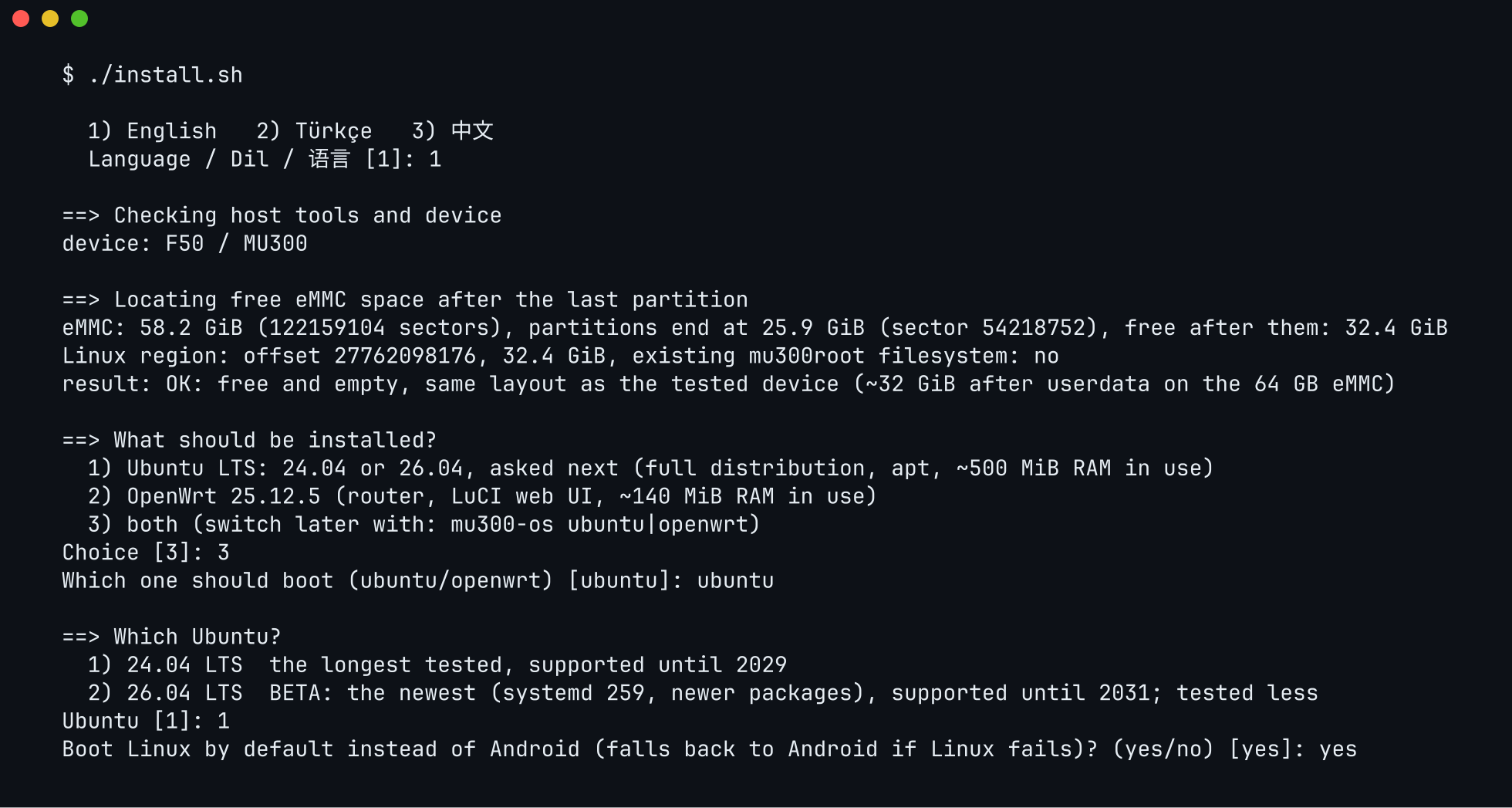
安装程序的问题,逐一说明
灰色框里的文字是安装程序(选择中文时)显示的内容,有所缩短。方括号里的值,比如 [是],是默认值:按 Enter 就会选它。是/否问题可以输入 是/否,也可以输入 yes/no
或 y/n。有些问题只在需要时才会出现。
安装程序的语言:1 English(默认),2 Türkçe,3 中文。如果用 MU300_LANG=zh 启动,就不会问这个问题。
输入 3 选择中文。
只有 F50 里插着 SD 卡时才会问。internal 使用内部存储的空闲空间,sd 把卡格式化给 Linux 用(卡上所有内容都会被清除,你需要输入 ERASE 确认)。
不确定?64 GB 设备选 internal,32 GB 版本选 sd。
Ubuntu 是带 apt 的完整 Linux 系统(约占用 500 MiB 内存)。OpenWrt 是带网页界面的路由器系统(约 140 MiB)。“两者都装”会把它们并排安装;之后用 mu300-os 切换。
不确定?如果检查结果说两个都装得下,选 3,两者都装(默认)。参见选择系统。
选择 OpenWrt 时才会问。控制面板增加了仪表盘、蜂窝锁定、短信、AT 终端和 USB 模式。
不确定?想在浏览器里看信号和短信就选 2;普通 OpenWrt 选 1(默认)。
装了两个系统时:先启动哪一个。另一个仍然保留。
按 Enter 选择 Ubuntu。
24.04 是默认选项,测试时间最长,支持到 2029 年。26.04 是最新版本(systemd 259,更新的软件包),支持到 2031 年,需要主线内核(6.18 或 7.2)。
不确定?选 1,24.04(默认)。
是:每次开机都进入 Linux,只有启动失败或你主动要求时才进入 Android。否:Android 仍是默认系统,需要时再启动 Linux。
按 Enter 选择“是”。
设备在自动回到 Android 之前,允许连续多少次没有完成的启动。如果一次启动在大约一分钟内没有完成,就算失败:断电、电池耗尽,或者 Linux 卡住。数字大,能容忍接触不良的数据线;数字小,Linux 真坏了时能更快回到 Android。这也是你手边没有电脑时回到 Android 的办法:在启动过程中连续断电这么多次。
按 Enter 选择 5。之后可以用 mu300-next-boot attempts N 修改。
你的手机已经认识 Android 的热点,这样它们无需重新设置就能连上 Linux 的热点。
按 Enter 选择“是”。
图形芯片,用于 OpenCL 计算。无论选哪个都没有屏幕。
按 Enter 选择“是”;想省空间就选“否”。
mu300-linux-vpn 提供的可选 VPN。之后也可以在设备上用 sudo mu300-extra install vpn 添加。
不确定?选“否”(首次安装时的默认值)。
内核是 Linux 中负责和硬件打交道的核心。5.4 是紫光展锐的厂商内核,测试时间最长。6.18 是主线 Linux 的长期支持版本,驱动更新,功能相同。7.2 最新,测试比 6.18 少。
不确定?选 1,5.4(默认)。Ubuntu 26.04 需要 6.18 或 7.2。之后可以用 sudo mu300-update kernel 6.18 修改。
只有已经装过 Linux 时才会问。update 重新安装系统,并保留你的设置、用户、主目录、SSH 主机密钥和 OpenWrt 的设置。wipe 清除 Linux 文件系统,从头安装。
按 Enter 选择 update(也可以输入 更新 或 清除)。
以后登录用的密码,至少 6 个字符,输入两次。输入时屏幕上不会显示任何东西。
选一个你记得住的:第 3 步要用。
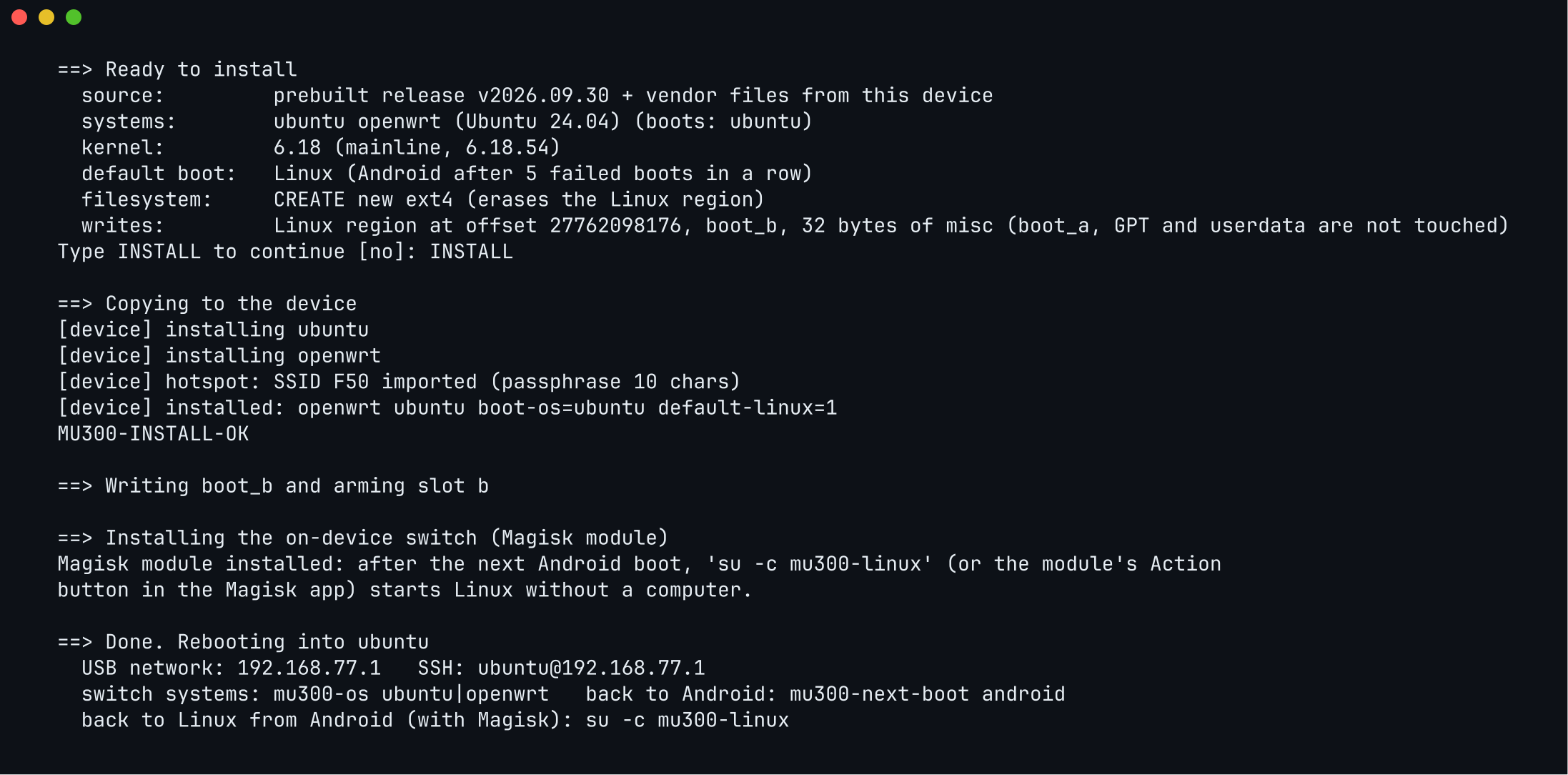
最后一站。在它上面,安装程序会准确列出将要写入的内容:系统、内核、默认启动和要写入的分区。请看一遍。输入 INSTALL 以外的任何内容都会取消。
用大写字母输入 INSTALL。
登录
重启后等大约一分钟。设备会通过 USB 在你的电脑上显示为一块新的网卡。然后在终端里(Windows 的 PowerShell 自带 ssh):
ssh ubuntu@192.168.77.1        # F50 上的 Ubuntu
ssh root@192.168.77.1          # F50 上的 OpenWrt
ssh ubuntu@192.168.78.1 # U30 Air 上的 Ubuntu使用你在安装时设置的密码。第一次连接时,ssh 会问你是否信任设备的密钥:输入 yes。
| F50 / MU300 | U30 Air | |
|---|---|---|
| USB 地址 | 192.168.77.1 | 192.168.78.1 |
| Ubuntu | ssh ubuntu@192.168.77.1 | ssh ubuntu@192.168.78.1 |
| OpenWrt | ssh root@192.168.77.1 或在浏览器打开 http://192.168.77.1 | ssh root@192.168.78.1 或 http://192.168.78.1 |
两个地址不同,是为了让一台 F50 和一台 U30 Air 可以同时插在同一台电脑上。
设备发出的 Wi-Fi 网络就是它的热点:除非你另外选择,它的名称和密码是从 Android 复制过来的。
macOS 在锁屏时不会设置一个从没见过的网络接口。第一次插上设备时(或者在更改了设备 USB 地址的更新之后),解锁 Mac,接口就会出现。
如果网络完全起不来,同一根线上还有一个串口控制台,没有网络也能用:
screen /dev/cu.usbmodem* 115200 # macOS安装之后
sudo mu300-toolkit             # 一个包办一切的菜单
sudo mobile-data status        # 5G/LTE 连接是否正常?
sudo mu300-update check        # 有没有更新的版本?
mu300-toolkit 是一个类似 raspi-config 的菜单:温度、CPU 和内存占用、网速、性能模式、Wi-Fi、VPN
和软件更新。直接命令列在功能页面上;更新、回滚以及在 Android 和 Linux 之间来回切换,请看更新与安全。
可以提前设定、跳过提问的选项
| 设置 | 作用 |
|---|---|
MU300_LANG=zh ./install.sh、.\install.ps1 -Lang zh | 跳过语言问题(en、tr、zh) |
MU300_STORAGE=sd 或 internal | 回答“内部存储还是 SD 卡”的问题 |
MU300_OPENWRT=plain 或 luci | 回答“要哪个 OpenWrt?” |
MU300_NO_SELF_UPDATE=1、-NoSelfUpdate | 不先从 GitHub 更新项目 |
MU300_FETCH_JOBS、MU300_RELEASE_URL | 并行下载的分块数(默认 8),或者你自己的发布文件镜像 |
不用电脑:Magisk zip
如果设备已经运行装有 Magisk 26 或更新版本的 root 过的 Android,就可以直接在设备上安装 Linux。每个发布版本为每个系统和内核各提供一个 zip;同一个 zip 在 F50 和 U30 Air 上都能用,并会自己找到安装位置(内部存储或 SD 卡)。
| Zip | 系统 | 内核 |
|---|---|---|
mu300-magisk-<tag>-openwrt-k5.4.zip | OpenWrt | 5.4 |
mu300-magisk-<tag>-openwrt-k6.18.zip | OpenWrt | 6.18 LTS |
mu300-magisk-<tag>-openwrt-k7.2.zip | OpenWrt | 7.2 |
mu300-magisk-<tag>-openwrt-luci-k5.4.zip | 带控制面板的 OpenWrt | 5.4 |
mu300-magisk-<tag>-openwrt-luci-k6.18.zip | 带控制面板的 OpenWrt | 6.18 LTS |
mu300-magisk-<tag>-openwrt-luci-k7.2.zip | 带控制面板的 OpenWrt | 7.2 |
mu300-magisk-<tag>-ubuntu-24.04-k5.4.zip | Ubuntu 24.04 | 5.4 |
mu300-magisk-<tag>-ubuntu-24.04-k6.18.zip | Ubuntu 24.04 | 6.18 LTS |
mu300-magisk-<tag>-ubuntu-24.04-k7.2.zip | Ubuntu 24.04 | 7.2 |
mu300-magisk-<tag>-ubuntu-26.04-k6.18.zip | Ubuntu 26.04 | 6.18 LTS |
mu300-magisk-<tag>-ubuntu-26.04-k7.2.zip | Ubuntu 26.04 | 7.2 |
- 选一个 zip:从最新版本下载,并用
SHA256SUMS-magisk校验。每个版本共有 11 个,带控制面板的 OpenWrt 也在其中。 - 安装:在 Magisk 应用中(模块,从本地安装),或者在
adb shell中:
不要在 recovery 中安装。su -c 'magisk --install-module /sdcard/Download/<zip>' - 阅读输出。它会显示找到的设备、Linux 装在哪里、写入了什么,以及它生成的密码。密码也保存在
/data/adb/mu300-linux-password.txt里;第一次登录后请删除这个文件。 - 重启。Linux 会启动;如果没有,设备会自动回到 Android。
要装两个系统,就先后安装 OpenWrt(或带控制面板的 OpenWrt)和 Ubuntu 的 zip。zip 永远不会缩小 userdata,这件事只能用电脑上的安装程序完成。存储位置、默认启动或你自己的密码等设置写在 mu300-install.conf 文件里,说明见
README(英文)。
再次移除
设备回到 Android 后,运行 ./uninstall.sh(Windows:.\uninstall.ps1 或 uninstall.cmd)。它会把 Android 重新设为启动系统,恢复第二个启动分区,并清除 Linux 文件系统。你的 Android 数据不受影响。它提供的选项请看更新与安全页面。